


1. Что потребуется
- Windows 10/11 x64 или Windows Server 2016+ x64 с правами администратора. Модуль и FarCards должны работать на одном компьютере.
- Работающий r_keeper 7. Проверенная сборка для полной отмены — 7.26.05.05. Совместимость другой версии проверяется отдельно.
- FarCards 6.05 и ExtDllHTTP 1.00.01.338 либо согласованный совместимый комплект с действующей лицензией. Дистрибутивы и лицензии предоставляет дилер r_keeper.
- Действующий кабинет Sailplay, отдел с доступом к API, ключ отдела и PIN технического сотрудника.
- Свободные коды PDS-интерфейса, скидок и бонусной валюты, тестовый товар и тестовая карта с балансом.
- Годовая лицензия ООО «Клиенткор» на код ресторана. Подать заявку можно через форму. Условия лицензии входят в оферту вместе со счётом. .

2. Подготовьте Sailplay
- В настройках отделов выберите отдел ресторана и включите использование API.
- Создайте технического сотрудника с правами для интеграции. Сохраните ID отдела, ключ и PIN сотрудника в защищённом хранилище.
- Загрузите товары. Их SKU должны совпадать с кодами блюд, передаваемыми из r_keeper, включая начальные нули.
- Выберите способ поиска гостя:
origin_user_id— номер карты либоuser_phone— телефон. Запишите идентификатор в карточку тестового гостя в этом же формате. - Настройте начисление, курс баллов и ограничение списания. Проверьте тот же состав заказа в виртуальной кассе Sailplay.
Интеграция не создаёт гостя автоматически и не выбирает между картой и телефоном по длине строки. Способ идентификации задаётся при установке.
После установки выполните prepare.cmd: команда создаёт служебные атрибуты покупки, необходимые для обмена. Затем doctor.cmd проверяет чтение гостя и расчёт тестовой корзины. Эти команды не создают покупку и не отправляют SMS.
3. Настройте r_keeper
PDS-интерфейс
- В «Сервис → Станции и устройства» добавьте на кассовый сервер драйвер PDS Interface.
- Задайте имя сервера PDS. Оно должно совпасть с именем в
Farcards.ini. - В «Сервис → Интерфейсы» создайте логический интерфейс и привяжите созданный PDS Interface.
- Для передачи финансовых операций задайте
Pass ALL Receipts XML data=Yes, always (fail if impossible)иAuthorize before transaction=Yes. При такой настройке недоступность процессинга может помешать закрытию чека; проверьте согласованный порядок действий при сбое до запуска. - Перезапустите кассовый сервер для загрузки интерфейса.
Скидки и бонусная валюта
| Объект | Настройка |
|---|---|
| Скидка регистрации карты | Процентная, 0%, на заказ, не вручную; комбинируется с нужными скидками. Её код вводится как card_discount_code. |
| Суммовая скидка | Отдельный свободный код для расчётов интеграции; вводится как sum_discount_code. Код должен отличаться от скидки регистрации. |
| Баллы Sailplay | Отдельная PDS-валюта с привязкой к логическому интерфейсу. Субсчёт 0, транзакция оплаты 0. Курс согласован с rubles_per_point. |
| Фискальное представление | Тип и свойства бонусной валюты и скидок согласуйте с дилером и проверьте на вашем ФР. Тест оплаты в нефискальном контуре не заменяет эту проверку. |
MCR-алгоритм карты
В «Сервис → Обработка сигналов устройств → MCR алгоритмы» создайте алгоритм с областью «Интерфейс» и укажите ваш логический PDS-интерфейс. Включите используемые типы ввода: клавиатура, магнитная карта и/или штрихкод.
Алгоритм должен принимать только диапазон или префикс ваших карт. Ниже пример для 16-значных карт с выделенным префиксом 9999. Применяйте его только если он соответствует реальному формату карт и не пересекается с товарами и другими алгоритмами.
begin
  Result := (Length(Parameter) = 16)
    and (Copy(Parameter, 1, 4) = '9999');
end;
Для телефонов задайте отдельное согласованное правило. Не направляйте в PDS любую цифровую строку: товарный штрихкод должен добавлять товар, а не искать гостя.
4. Установите модуль
- Скачайте EXE 0.7.0 и файл SHA256. Сверьте хеш:
Get-FileHash .\ClientCoreRKeeperSailplaySetup-0.7.0.exe -Algorithm SHA256. - Запустите EXE с правами администратора Windows. Для существующей установки подтвердите обновление. До сохранения в мастере работающая служба продолжает работать.
- Задайте пароль настроек или введите существующий. Администратор Windows может сбросить пароль, сохранив настройки и лицензию.
- На вкладке «Лицензия» укажите полный код ресторана r_keeper и ID отдела Sailplay. Скопируйте код запроса и . Вставьте полученный ответ или импортируйте файл. Пробный период действует сегодня и ещё два календарных дня по Москве.
- На вкладке «Настройки» введите коды и реквизиты своего ресторана. Выберите режим списания с SMS или без SMS. При обновлении пустые секретные поля сохраняют прежние значения.
- Нажмите «Проверить настройки», затем «Проверить Sailplay». Проверка Sailplay читает доступы и служебные атрибуты, не создавая покупку и не отправляя SMS. Она не заменяет проверку кассы.
- Нажмите «Сохранить и запустить». На вкладке «Подключение» экспортируйте FarCards и кассовый скрипт, затем выполните раздел 5. Закройте мастер и завершите установщик.
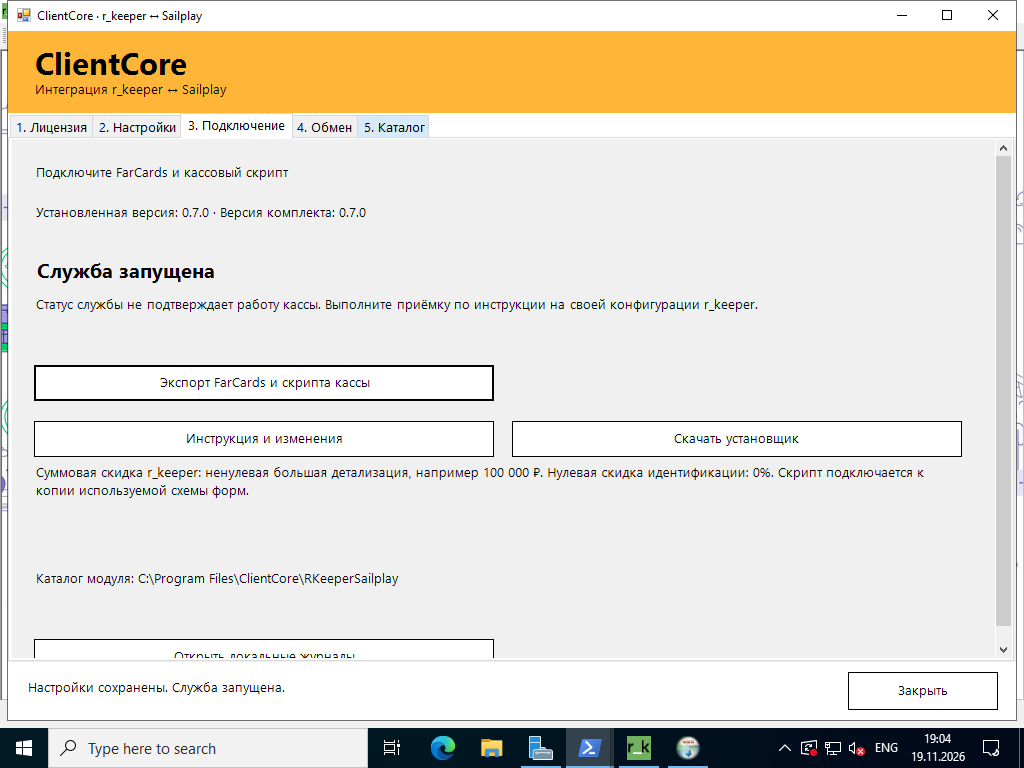
| Поле мастера | Что указать |
|---|---|
| Код ресторана r_keeper | Полный код ресторана; все его кассы входят в одну лицензию. |
| ID отдела Sailplay | Отдел, к которому подключается ресторан; выдаёт администратор Sailplay. |
| Код логического PDS-интерфейса | Внешний код логического PDS-интерфейса r_keeper. |
| Код суммовой скидки | Отдельная суммовая скидка. Детализация должна быть ненулевой и достаточной для суммы заказа. |
| Код нулевой скидки карты | Отдельная скидка регистрации карты 0%. |
| Код бонусной валюты | Код валюты «Баллы Sailplay» в r_keeper; нужен также кассовому скрипту. |
| Рублей за один балл | Соответствие баллов и рублей по правилам вашей программы. |
| Идентификация гостя | origin_user_id или user_phone, в соответствии с алгоритмом ввода карты. |
| Локальный порт FarCards | Свободный порт компьютера службы; по умолчанию 8769. |
| Ключ отдела и PIN сотрудника | Реквизиты API Sailplay. Токен FarCards создаётся автоматически, если при первой установке его поле пустое. |
| Режим списания | Без SMS — номер карты позволяет списание, включая ручной ввод и копию QR. С SMS — дополнительно нужен транспорт Sailplay и проверка доставки при внедрении. |
Промокод и каталог
Для кнопки промокода задайте разные зарезервированные номера локальной анонимной карты и команды промокода. Экспорт содержит PromoOperation-body.pas, PromoMCR-body.pas и PROMOCODE-SETUP.txt. Интегратор подключает пользовательскую операцию и точные MCR-правила к этому PDS-интерфейсу; у правил включает типы устройств «Клавиатура» и «Скрипт» для вызова кнопкой, затем проверяет ввод, удаление и отмену кода на кассе.
Для удаления уже введённого промокода откройте его повторно, сотрите код, нажмите пробел и подтвердите зелёной кнопкой. Клавиатура r_keeper не подтверждает полностью пустое поле; модуль удаляет код после подтверждения пробела.
На вкладке «Каталог» задаются защищённые параметры XML API r_keeper, станция, корневая категория Sailplay и интервал. Кнопка проверки не изменяет каталог. Автоматическая синхронизация запускается отдельной Windows-службой и использует общий лимит API. Для сверки товарных возвратов нужен API сервера касс; её можно включить независимо от синхронизации каталога.
Работа без интернета
При недоступном Sailplay кассовый скрипт снимает собственные баллы и денежную скидку; заказ оплачивается обычным способом. Чек сохраняется до подтверждения приёма, затем доставляется после восстановления связи для начисления по исходной корзине. Начисление выполняется по правилам Sailplay на момент доставки. Если новый расчёт не соответствует фактически оплаченной сумме, чек остаётся на проверке. Списание без связи недоступно. Очередь, неопределённые операции и документы, требующие проверки, видны в мастере. Повтор проверки не отправляет деньги вслепую. При изменившихся правилах, не совпадающих с реально оплаченным чеком, документ требует проверки. Если ответ после списания потерян, а чек затем оплачен обычным способом, модуль сначала сверяет и компенсирует прежнюю лояльность, затем обрабатывает фактическую оплату. Повторная отправка неопределённой покупки запрещена. Отмена чека до доставки не отменяет сверку ранее списанных баллов.
Если ответ потерян после применения баллов, сначала проверьте, закрыт ли чек в r_keeper. Закрытый чек повторно не оплачивайте. Для незакрытого чека восстановите оплату штатными средствами r_keeper. Если используете «Удалить оплаты», заново укажите всю фактически полученную сумму обычными деньгами: эта операция сбрасывает и бонусную, и обычную части оплаты. После восстановления связи модуль сверит прежнее списание и фактическую оплату; состояние видно на вкладке «Обмен».
Срок лицензии
24 000 ₽ за ресторан в год, все его кассы включены. Ключ привязан к ресторану, отделу Sailplay и Windows-компьютеру. Обновление и переустановка сохраняют лицензию, пароль и начало пробного периода.
Мастер и касса предупреждают за 30, 7 и 1 день. После окончания лояльность и обмен с Sailplay отключаются; обычная касса продолжает работать при подключённом кассовом скрипте из следующего раздела. Чеки периода отключения не передаются в Sailplay задним числом.
Каталог установки: %ProgramFiles%\ClientCore\RKeeperSailplay. Настройки, журнал и лицензия хранятся отдельно от версий. Служба запускается автоматически от LocalService.
5. Подключите FarCards
- Запустите
export-farcards.cmdиз меню модуля. Появится новый защищённый каталог с настройками ExtDllHTTP и паспортом кодов. - Сохраните резервную копию действующих
Farcards.iniиExtDllHttp.ini. - В уже лицензированном ExtDllHTTP перенесите только параметры HTTP-адреса и методов из созданного файла. Разделы лицензии и прокси не заменяйте.
- Проверьте совпадение PDS Server Name с именем сервера в FarCards.
- Перезапустите FarCards и проверьте чтение карты на кассе.
connection.cmd показывает действующие локальные адреса администратору. Все административные команды доступны в установленном меню «Пуск → ClientCore r_keeper Sailplay».
Подключите контроль лояльности на кассе
- В мастере экспортируйте FarCards и скрипт кассы. В защищённом каталоге появятся
ExtDllHttp.ini, паспорт подключения, памятка иCheckOperation-body.pas. - В Manager сделайте копию используемой схемы форм. В «Сервис → Скрипты → Контроль кассовых операций» создайте свой скрипт.
- Вставьте тело из
CheckOperation-body.pas, сохранив штатную первую строку процедуры редактора. Выполните «Проверка» и устраните ошибки компиляции. - Подключите скрипт в «Ссылки на скрипты» копии схемы форм и назначьте её тестовой станции, сохранив совместимость с её существующими скриптами.
- Для касс на других компьютерах включите в мастере отдельный адрес статуса в локальной сети. Укажите внутренний IPv4 компьютера службы и отдельный порт; разрешите доступ только адресам касс.
- Проверьте заказ с уже внесёнными баллами: после отключения лояльности скрипт должен убрать только баллы и суммовую скидку этой интеграции. Остаток реально оплатите обычным способом. После приёмки подключайте рабочие кассы.
6. Работа кассира без SMS
- Создайте заказ и добавьте товары.
- Найдите гостя через настроенный способ ввода. При ручном вводе выберите «Код с клавиатуры», укажите номер карты и подтвердите.
- В карточке гостя проверьте доступные баллы. Нажмите область
[Картинка], чтобы применить карту; в заказе появится скидка регистрации карты. - Перейдите к оплате, откройте группу платёжных карт. Введите сумму баллов, дождитесь её отображения и выберите «Баллы Sailplay».
- Проверьте внесённую сумму и остаток к оплате. Остаток оплатите обычной валютой.
- После успешного закрытия чека проверьте покупку в Sailplay.
Например, заказ на 1 000 ₽ можно закрыть оплатой 20 баллами и 980 ₽, если текущие правила Sailplay разрешают такое списание. Начисление зависит от ваших правил лояльности.
Полная отмена
В «Закрытых чеках» выберите нужный чек, выполните полное удаление/отмену по штатной процедуре r_keeper и укажите причину. Затем проверьте в Sailplay отмену покупки, возврат списанного и компенсацию начисленного.
Товарный возврат оформляется отдельной операцией «Возврат товара». Для исходной покупки, сохранённой этим модулем, проверяются точные позиции и количества. Если касса передаёт только предварительный запрос с нулевой скидкой карты, включите дополнительную сверку возвратов на вкладке «Каталог»: HTTPS XML API сервера касс, отдельная учётная запись для чтения и доверенный сертификат. Закрытие подтверждается по составу и идентификаторам отдельного чека; одного открытия формы возврата недостаточно. Неоднозначные документы требуют проверки в очереди мастера.
QR и штрихкод
QR и Code 128 должны содержать тот же номер карты Sailplay. Для QR нужен 2D-сканер. Интегратор проверяет приём через MCR и отдельно проверяет товарный штрихкод. Сканирование только находит гостя — сумму списания выбирает кассир.
7. Проверьте до запуска
Зафиксируйте исходный баланс тестового гостя и используйте только собственные тестовые данные. Обычный заказ и быстрый чек проверяются отдельно.
| Проверка | Ожидаемый результат |
|---|---|
| Покупка без списания | Чек закрыт, покупка есть в Sailplay, начисление соответствует расчёту. |
| Оплата баллами | Принята только разрешённая сумма, остаток оплачен деньгами, списание видно в Sailplay. |
| Полная отмена | Покупка отменена, списанное возвращено, начисленное компенсировано. |
| Изменение корзины | Устаревший расчёт не применяется. После изменения состава заново примените карту и проверьте актуальный лимит. |
| Перезапуск | Служба восстановила работу, ранее проведённые покупки не продублированы. |
| Потеря связи | Чек без баллов закрывается обычными деньгами и сохраняется в очереди. После восстановления связи покупка доставлена один раз; баланс и сумма сверены. |
| Отдельный возврат | Полный и частичный возврат подтверждены кассовым XML API; начисление и списание скорректированы, отмена возврата восстановила исходную покупку. |
| Промокод | Доступный код принят для текущего гостя; недоступный отклонён. Повторное открытие, отмена и удаление пробелом проверены. |
| Сканер | QR и Code 128 находят одного гостя, товарный штрихкод добавляет товар. |
| Фискальная печать | Вместе с дилером проверены тип бонусной оплаты, итог, скидки и реквизиты на реальном ФР. |
8. Обновление и диагностика
Запустите новый EXE отдельно от установленной версии и подтвердите обновление. Мастер запросит пароль настроек и сохранит лицензию и реквизиты. До нажатия «Сохранить и запустить» отмена не переключает работающую службу.
Установщик проверяет целостность, делает согласованную резервную копию SQLite и настроек в защищённом каталоге backups, разворачивает новую версию отдельно и проверяет готовность службы. При ошибке возвращает совместимую предыдущую версию. Новые финансовые записи не заменяются старой копией.
Если журнал уже несовместим со старой версией, служба остаётся остановленной: обратитесь в ClientCore для установки совместимой версии. Не удаляйте журнал или маркеры совместимости ради отката. После SMS-намерения версии 0.5.5 нельзя переходить на 0.5.4 и ниже; после событий отключённой лицензии нужна совместимая версия 0.6.0, а после событий офлайн-очереди, отдельных возвратов или замены бонусной оплаты обычной — совместимая версия 0.7.0.
Откройте «Пуск → ClientCore r_keeper Sailplay → Настройка» для изменения параметров и продления лицензии. Пункты «Состояние» и «Проверка подключения» помогают диагностике; проверка подключения не создаёт покупку. Логи находятся в защищённом каталоге logs.
Удаление модуля снимает Windows-службу, сохраняя журнал, реквизиты, лицензию, пароль и начало trial. Повторная установка использует эти данные и не начинает новый пробный период.
Нужна помощь с модулем?
Укажите версию модуля, версию r_keeper, этап настройки, время ошибки и обезличенное сообщение. Ключи API, PIN, SMS-коды, полный конфиг и HTTP-адреса с токеном не отправляйте.
Обратиться в ClientCoreКассу, FarCards и оборудование обслуживает дилер r_keeper. Правила программы лояльности и доступ к платформе — ваш администратор Sailplay.